ITトラブルの解決にかかる料金相場と内訳
料金の内訳:何が含まれるか
料金の内訳は、ITトラブル解決サービスを利用する際に理解しておくべき重要なポイントです。まず、基本料金には相談料や初期診断料が含まれます。これにより、専門家が問題を確認し、適切な解決策を提案するための基盤が整います。
次に、作業料が発生します。これは、実際に問題解決にかかる時間や労力に基づき、機器の種類やトラブルの内容によって変動します。例えば、パソコンのソフトウェアトラブルとハードウェアの修理では、必要な作業内容が異なるため、料金も異なります。
さらに、部品代や材料費も考慮する必要があります。特にハードウェアの故障時には、交換部品にかかるコストが追加されることがあります。このように、料金の内訳はサービス内容に応じて多岐にわたるため、事前に見積もりを確認し、納得のいく形で依頼することが大切です。理解を深めることで、予算の見通しが立てやすくなり、安心してサービスを利用できます。
相場の目安:一般的な価格帯
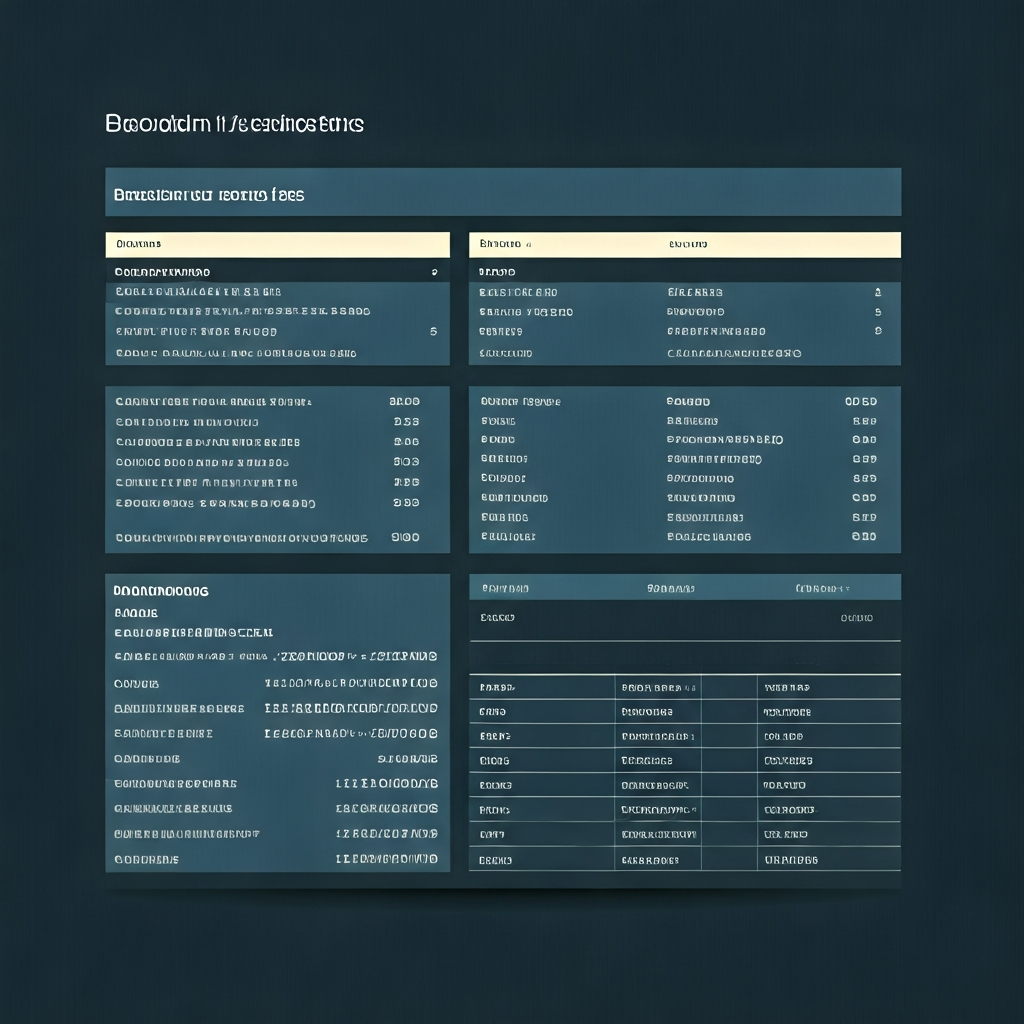
ITトラブルの解決にかかる料金は、依頼するサービス内容や地域によって異なりますが、一般的な相場は以下のようになります。まず、基本的な故障診断や簡単なトラブルシューティングは、1時間あたり5,000円から8,000円程度が一般的です。これに対して、パソコンやスマホのデータ復旧や複雑な修理が必要な場合、料金は10,000円から30,000円以上になることもあります。
なぜこのような価格差が生じるのでしょうか。それは、技術者のスキルや経験、使用する部品のコスト、現場での作業の難易度に依存しているからです。例えば、データ復旧は高度な技術と専門知識を必要とするため、費用が高くなる傾向があります。
具体的な例として、パソコンのウイルス駆除を依頼する場合、料金は約8,000円から15,000円が一般的です。これは、ウイルスの種類や感染度合いにより作業の手間が異なるためです。料金の目安を把握することで、適切なサービスを選びやすくなります。
このように、ITトラブルの解決にはさまざまな料金が設定されていますが、必要なサービスを見極めることが重要です。次のセクションでは、金額が変わる条件について詳しく探っていきます。
金額が変わる条件:要因を探る
ITトラブルを解決する際、料金が変わる要因は複数あります。まず、トラブルの種類によって料金が異なります。例えば、パソコンのソフトウェアの問題とハードウェアの修理では、かかる手間や時間が大きく異なるため、料金に差が出るのです。
次に、作業の難易度も影響します。簡単な設定変更やウイルススキャンは比較的安価ですが、専門的な知識を要するデータ復旧などは高額になることが多いです。また、訪問サポートの場合、移動時間や距離も料金に影響を与える要因となります。
さらに、依頼する業者によっても料金は変わります。大手企業は信頼性が高い反面、料金が高めに設定されていることが一般的です。一方で、地域の独立した業者では、競争が激しく、リーズナブルな価格でサービスを提供していることがあるため、事前に比較検討することが重要です。
このように、料金が変わる条件を理解することで、適切なサポートを選ぶことができ、無駄な出費を避けることができます。
追加費用が発生するケース
追加費用が発生するケースについて、知識を深めておくことは非常に重要です。ITトラブルの解決にかかる料金は、基本的な作業に対して設定されていますが、特定の状況では追加費用が発生することがあります。
まず、複雑なトラブルが発生した場合、追加の作業が必要になることがあります。例えば、パソコンのウイルス感染が疑われる場合、単純なウイルススキャンだけでは不十分で、データの復元やシステムの再インストールが必要になるかもしれません。このような場合、料金が増加する可能性があります。
次に、訪問サポートが必要な場合も追加費用が発生することがあります。特に、遠方の地域や交通費がかかる場所に依頼した場合、基本料金に加えて出張費が加算されることが一般的です。
また、特定のソフトウェアやハードウェアの設定が必要な場合も、追加料金が発生することがあります。例えば、新しいプリンターの設定やネットワークの構築など、通常の修理作業とは異なる専門的な知識や技術が求められるためです。
これらの要因を理解し、あらかじめ見積もりを依頼することで、思わぬ追加費用を避けることができます。技術的なトラブルに直面した際は、具体的な内容をしっかり伝え、料金についての確認を怠らないようにしましょう。
費用を抑える具体的な方法
ITトラブルにかかる費用を抑えるためには、いくつかの具体的な方法があります。まず、トラブルが発生する前に、定期的なバックアップを行うことが大切です。これにより、万が一のデータ損失を防ぎ、修復作業のコストを軽減できます。また、トラブルシューティングの基礎知識を身につけておくと、自分で問題を解決できるケースが増え、専門家に依頼する必要が減ります。
次に、信頼できるITサポート業者を見つけておくことも重要です。複数の業者から見積もりを取り、比較することで、適正価格でサービスを受けられる可能性が高まります。また、友人や同僚にお勧めの業者を聞くと、安心感も得られます。最後に、急なトラブルに備えて、事前にサポートを受ける業者との契約を結んでおくと、緊急時の対応がスムーズになり、余計な出費を避けることができます。
これらの方法を実践することで、ITトラブルにかかるコストを抑えつつ、より安心してデジタル機器を利用できるようになります。
サポートを依頼する際の注意点
サポートを依頼する際には、いくつかの重要な注意点があります。まず、依頼先の業者やサービスの信頼性を確認することが大切です。特に、過去の実績や利用者のレビューを参考にすることで、安心して依頼できる相手を見つけることができます。
次に、依頼内容を明確に伝えることが重要です。具体的なトラブルの内容や発生した状況を詳しく説明することで、適切なサポートを受けられる可能性が高まります。また、料金の見積もりを事前に確認し、追加費用が発生する条件についても理解しておくと良いでしょう。
さらに、サポートが行われる際のコミュニケーションも重要です。進捗状況を定期的に確認し、疑問点や不安があればすぐに相談できる関係を築くことが、スムーズな解決につながります。これらの点を心掛けてサポートを依頼すれば、より満足のいく結果が得られるでしょう。
実際の体験談:コストと得られた価値
ITトラブルに直面した際、私が実際に経験したコストと得られた価値についてお話しします。数年前、パソコンの動作が極端に遅くなり、業務に支障をきたしました。そこで、専門のサポートサービスに依頼することにしました。
まず、依頼した際の料金は約15,000円でした。この金額には、診断費用や修理にかかる作業料が含まれていました。初めは少し高額に感じましたが、専門家による迅速な対応が何よりも価値だと感じました。数時間後には問題が解決し、パソコンは見違えるほどスムーズに動作するようになりました。
この経験から、専門家に依頼することで得られる安心感や時間の節約が、コストを上回る価値があることを実感しました。自分で解決しようとする時間や労力を考えれば、結果的に依頼して良かったと心から思いました。今後もトラブルが発生した際は、迷わず専門のサポートを利用するつもりです。このような体験から、ITトラブルに対するアプローチを見直すきっかけにもなりました。
まとめ:賢く選ぶためのポイント
ITトラブルの解決にかかる料金を賢く選ぶためには、いくつかのポイントを押さえておくことが重要です。まず、料金の内訳を理解しておくことが大切です。どのようなサービスが提供され、どの部分にコストがかかっているのかを把握することで、無駄な出費を避けることができます。
次に、相場の目安を知ることも役立ちます。業界の一般的な価格帯を理解すれば、適正価格を見極めやすくなり、過剰な請求を受けるリスクを減らすことができます。また、追加費用が発生する可能性についても考慮し、事前に確認しておくことが賢明です。
最後に、サポートを依頼する際には、口コミや実際の体験談を参考にすることが有効です。他の利用者の声を聞くことで、信頼できるサービスを見つけやすくなります。これらのポイントを押さえることで、より安心してITサポートを利用できるでしょう。