






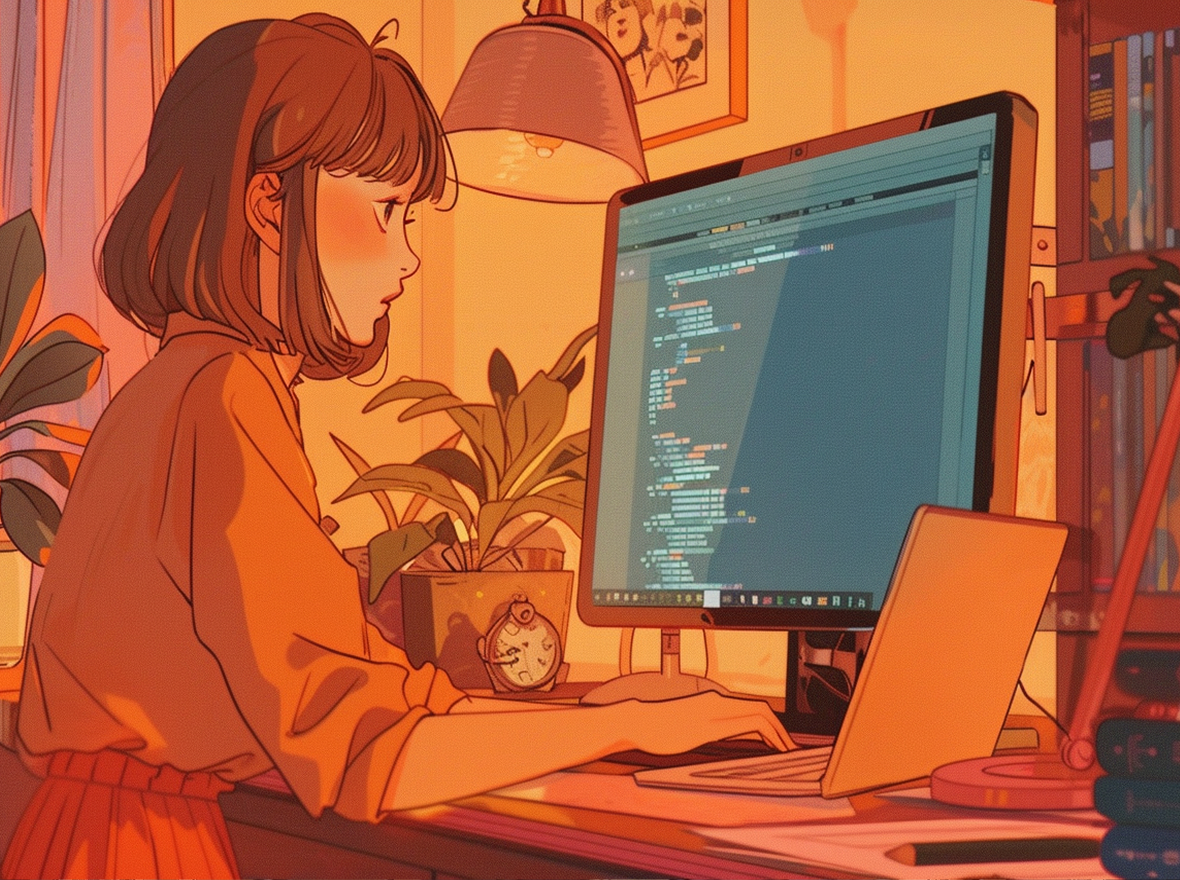


電球の交換から、最先端のDXまで。二十年の現場経験で、あなたの「困った」をまるごと解決します。
電球の交換から、最先端のDXまで。二十年の現場経験で、あなたの「困った」をまるごと解決します。
MAKARI Enterprise合同会社トップページ


#PC SETUP

#SMARTPHONE REPAIR
#WI-FI TROUBLESHOOTING

#DX & IT
#CONSULTING
#WEB DESIGN
#OFFICE SOLUTIONS

#LIGHT BULB REPLACEMENT
#PC SETUP
#SMARTPHONE REPAIR
#WI-FI TROUBLESHOOTING
#DX & IT
#CONSULTING
#WEB DESIGN
#OFFICE SOLUTIONS
#LIGHT BULB REPLACEMENT
「とりあえずマカリに聞いとけ」と言われたい。
「パソコンが壊れた」「Wi-Fiがつながらない」「補助金を使ってIT化したい」
世の中にはITの悩みが溢れていますが、どこに相談していいか分からないことも多いはず。私たちは、奈良に根ざした街の頼れるIT屋さんです。どんなに些細なことでも、断らずに全力で。あなたのビジネスと暮らしのパートナーになります。


(
マカリのココがスゴイ
#01
)
現場たたきあげ
二十年の解決力
事務機屋からキャリアをスタートして、20年。パソコンの修理や設定、ネットワーク構築まで、ありとあらゆる現場の「困った」を這いずり回って解決してきました。「動かない」「繋がらない」という絶望を誰よりも現場で見てきたからこそ、最短ルートで解決策を導き出せる自負があります。理屈をこねる前に、まずは手が動く。それがマカリのプライドです。

(
マカリのココがスゴイ
#02
)
型にはめない
伴走型のIT活用
私たちは、自分たちが売りたいパッケージソフトを押し付けるような真似はしません。1社1社の現場に入り込んで、そこにある課題を一緒に見つけ出す、プチ情報システム部のような存在でありたいと考えています。電球の交換から、数年先を見据えたDX戦略まで。御社の状況に合わせて「ちょうどいい」IT活用を提案して、導入後もしっかりと隣で支え続けます。

(
マカリのココがスゴイ
#03
)
多様な個性が支える
チームMAKARI
「キャリアサポートセンターなら」と連携し、特定分野においてずば抜けた才能を持つクリエイターやエンジニアを積極的に起用しています。コミュニケーションは少し苦手でも、デザインやプログラミングでは誰にも負けない。そんな多様な個性が集まることで、他にはない尖ったクリエイティブが生まれます。専門特化したプロ集団が、チーム一丸となって御社のビジネスをバックアップします。

ITなんて、
ややこしいだけでしょ?
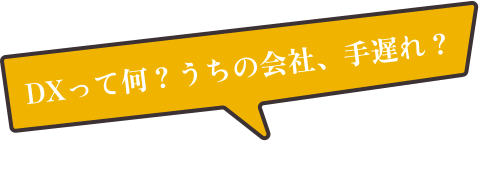
「DX」「クラウド」「AI」……。
横文字ばかり踊る世の中ですが、正直「もうええわ!」ってなりませんか?
私たちは、理屈をこねるコンサルではなく、現場で汗をかくIT屋です。
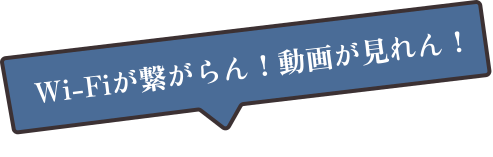
パソコンが壊れた、Wi-Fiが繋がらん、電球が切れた。
そんな日常のイライラを放っておけないお節介な性格が、20年続いて今があります。
難しい話は抜きにして、まずはあなたのお困りごとを教えてください。

(
マカリのおシゴト
#01
)
喜んで!
マカリが即参上します。
「こんな些細なことで呼んでいいの?」はい、大歓迎です。電球の交換から、パソコンの修理や設定、操作方法のレクチャーまで。街の便利なIT屋として、あなたの暮らしのお困りごとを全部引き受けます。
(
マカリのおシゴト
#02
)
20年の現場力で
通信環境をガチっと整備。
家中のWi-Fi設定から、NetflixやAmazonプライムの接続まで。オフィスの不安定なネット環境も、事務機屋出身のプロが根っこから直します。ストレスのない「つながる毎日」を、最短ルートで届けます。

(
マカリのおシゴト
#03
)
選定から初期設定まで、
丸投げでOKです。
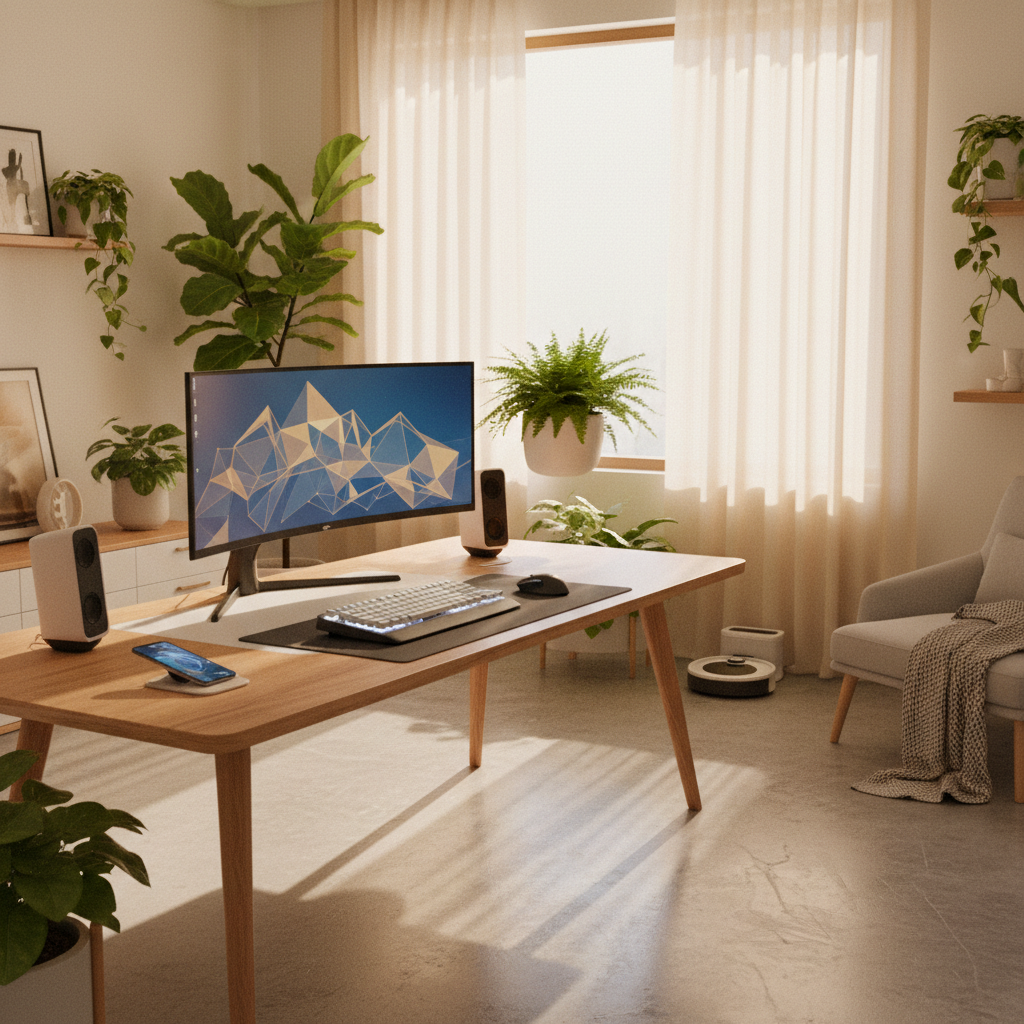
WindowsもMacも、用途に合わせた最適な一台をプロの目で選定。届いたその日からすぐに仕事ができるように、面倒な初期設定やデータ移行もすべて終わらせてからお渡しします。
(
マカリのおシゴト
#04
)
難しく考えなくて大丈夫。
身の丈に合った一歩を。
高価なシステムも専門用語もいりません。Microsoft 365の導入や、テレワークの整備など、御社の「プチ情報システム部」として、会社をちょっと便利に、もっと楽しく変えるお手伝いをします。
(
マカリのおシゴト
#05
)
攻撃を受けてからでは遅い。
守りのプロにお任せを。
一度データが流出したら、会社の信頼は一瞬で消えます。UTM(統合脅威管理)や退職者による情報持ち出し防止など、最新のセキュリティ対策で、御社の資産を鉄壁の守りでガードします。
(
マカリのおシゴト
#06
)
経営課題を解決する、
生きたサイトに作り変えます。
ただ綺麗なだけのページはもう古い。集客や採用に直結する結果の出るサイトを、企画からライティングまでワンストップで。多様な才能が集まるチームMAKARIが、御社の魅力を120%引き出します。
(
マカリのおシゴト
#07
)
諦めかけていたそのデータ、
マカリが蘇らせます。
「もう寿命だから」「壊れてしまったから」と諦めて捨てるのはまだ早いです。突然電源が入らなくなったパソコンや水没トラブルも、原因究明から復旧作業までワンストップで。ビジネスの大切なデータも、かけがえのない思い出も、確実に取り戻します。
事業内容をもっと詳しく
MAKARI ENTERPRISE TOPICS & BLOG






(
会社案内
)
会社案内詳細
デジタルも、アナログも、
まるごとマカリで。
商号
MAKARI Enterprise合同会社
(マカリエンタープライズ)
代表者
真狩 正光(マカリ マサミツ)
設立
2022年(創業2006年)
所在地
〒634-0812 奈良県橿原市今井町2丁目5-11
事業内容
パソコンサポート、パソコン修理、データ復旧、IT・OA機器導入保守、DX推進支援、
Web制作・デザイン
マカリへ今すぐお問い合わせ