疲れにくいマウス・キーボードは何が違う?
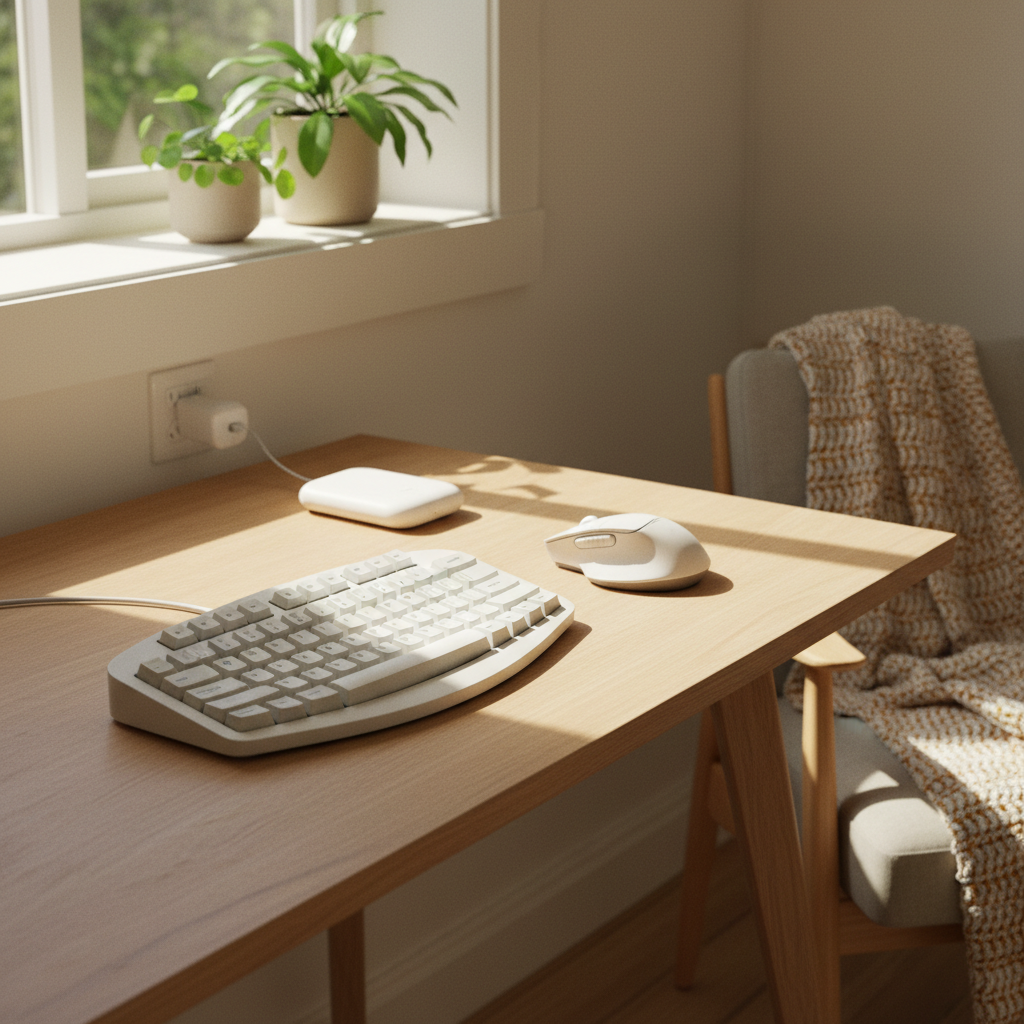
疲れにくいマウスやキーボードは、一般的な製品と比べていくつかの重要な違いがあります。まず、これらのガジェットは ergonomics(人間工学)に基づいて設計されており、手首や肩への負担を軽減するように工夫されています。これが重要な理由は、長時間のデスクワークが体に与える悪影響を軽減するためです。
具体的には、疲れにくいマウスは、手の形にフィットするデザインや、トラックボール機能を備えていることが多く、手を動かす負担を減らします。また、キーボードは、キーの配置や反応が最適化されているため、タイピング時の不快感を軽減します。例えば、傾斜角度が調整できるキーボードは、手首を自然な位置に保つことができ、長時間の使用でも疲れにくいのです。
このように、疲れにくいマウスやキーボードを選ぶことで、デスクワークの快適さが向上し、生産性も高まります。仕事の効率を上げるためには、これらのガジェットが非常に役立つと言えます。
スマートリモコンはどんな家電が使える?
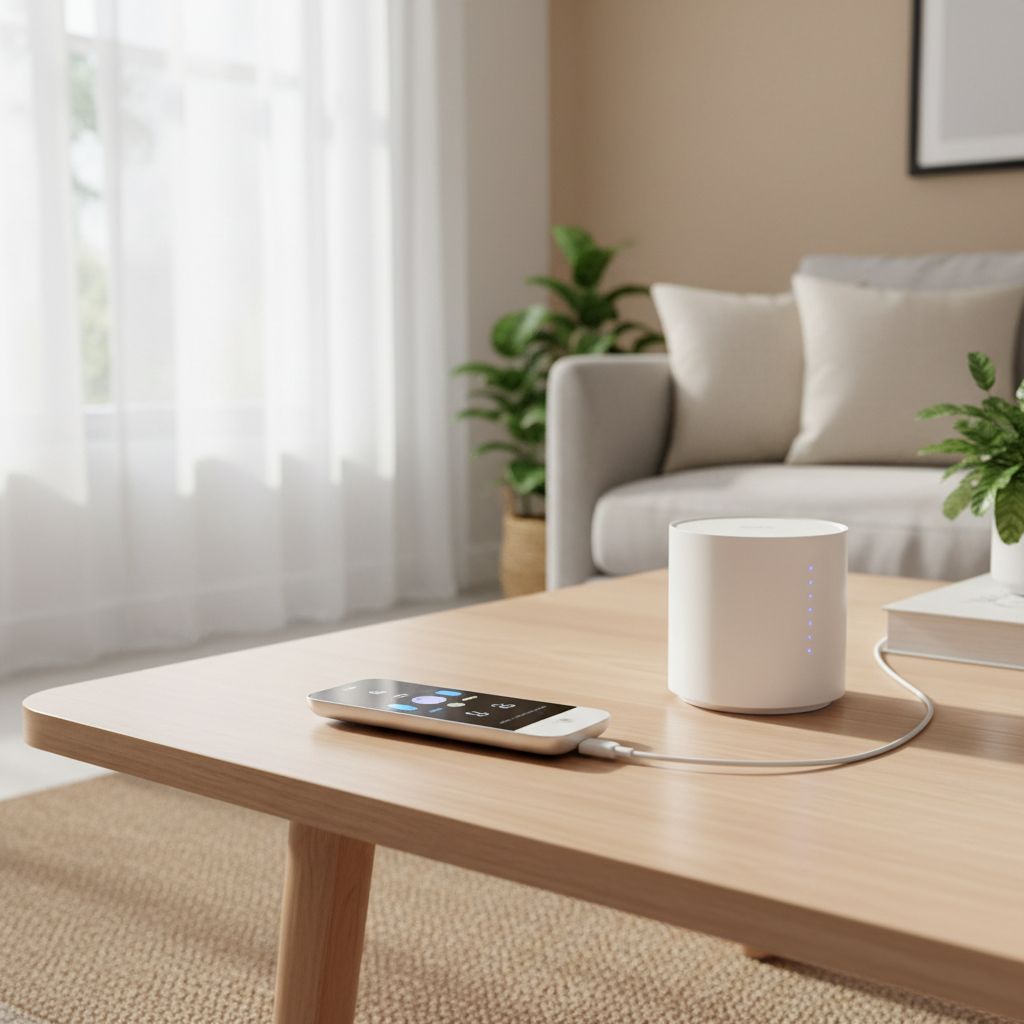
スマートリモコンは、さまざまな家電製品と連携して使うことができます。例えば、テレビ、エアコン、照明、音響機器などが一般的です。これらの家電をスマートリモコンで操作することで、リモコンが複数必要なくなり、手元のスマートフォンや音声アシスタントから簡単にコントロールできるようになります。
この便利さの理由は、スマートリモコンがWi-FiやBluetoothを利用して家電と通信するためです。特に、古い家電でも赤外線信号を使って操作できるものが多く、これに対応したスマートリモコンを選ぶことで、幅広い機器をカバーできます。例えば、家にある古いテレビでも、スマートリモコンを使うことで、外出先からでも操作することができるようになります。
また、スマートリモコンを導入することで、家電の使い方が一つに集約され、家の中での作業が格段にスムーズになります。これにより、特に忙しい日々を送る中小企業の経営者やITが苦手な方々にとって、ストレスを軽減する大きな助けとなるでしょう。
このように、スマートリモコンは多種多様な家電と連携できるため、導入することで日常の利便性が大幅に向上します。
メッシュWi-Fiルーターは本当に効果的?
メッシュWi-Fiルーターは、本当に効果的です。特に、家やオフィスの広い空間でWi-Fiの接続が不安定な方には大きなメリットがあります。従来のルーターでは、障害物や距離によって信号が弱くなり、ネット接続が途切れがちです。しかし、メッシュWi-Fiルーターは複数の端末を連携させることで、家全体に均等に強い信号を届けることができます。
その理由は、メッシュWi-Fiが各端末同士で通信しながら、最適なルートを選んでデータを送信するためです。例えば、2階に行くとWi-Fiが途切れたり、オフィスの隅でネットが遅くなるといったストレスを解消します。実際に、メッシュWi-Fiを導入した多くのユーザーからは、「どこにいてもサクサクつながる」といった声が寄せられています。
このように、メッシュWi-Fiルーターは、特に大きな空間でのネットワークの安定性を向上させるために非常に効果的です。快適なインターネット環境を手に入れるためには、ぜひ導入を検討してみてください。
紛失防止タグはどれくらいの範囲で使える?
紛失防止タグは、一般的にBluetooth技術を利用しており、接続範囲は約10メートルから30メートル程度です。この範囲は使用するデバイスや障害物の有無によって変動することがあります。主に、鍵や財布などの小物に取り付けて使用し、スマートフォンのアプリを通じて位置情報を確認することができます。アプリを開くと、紛失タグが最後に接続された場所を表示し、音を鳴らして探しやすくする機能も備えています。
このタグは、特に物をよく失くす方にとって非常に便利です。例えば、買い物中や外出先で鍵を忘れてしまったとき、アプリを使って簡単に探せるので、時間を無駄にすることが減ります。また、タグがBluetoothの範囲外になると、アプリが警告を出すため、事前に注意を促すことも可能です。
総じて、紛失防止タグは手軽に使える便利アイテムであり、特に忙しい日常を送る方々にとって大きな助けとなります。物の管理が楽になり、ストレスの軽減にもつながるでしょう。
見守りカメラの選び方は何?
見守りカメラを選ぶ際には、いくつかの重要なポイントを考慮することが大切です。まず、カメラの解像度です。高解像度のカメラは、クリアな映像を提供し、細部まで確認できるため、安心感が増します。
次に、通信方法を考えましょう。Wi-Fi接続のカメラは、外出先からでもスマートフォンで映像を確認できるため、便利です。また、動体検知機能があると、異常を感じた際にすぐに通知を受け取ることができるため、セキュリティが強化されます。
さらに、夜間でも撮影ができる赤外線機能も大切です。これにより、暗い環境でもしっかりと監視が可能になります。加えて、カメラの設置場所に応じて、屋内用・屋外用の選択も必要です。屋外用カメラは、防水性や耐候性が求められます。
最後に、アプリの使いやすさも選び方のポイントです。直感的に操作できるアプリがあれば、初めての方でも安心して利用できます。これらのポイントを考慮することで、適切な見守りカメラを選ぶことができ、安心して日常生活を送る手助けになります。
便利ガジェットの初期設定は難しい?
便利ガジェットの初期設定は難しいと感じる方は多いですが、実際にはそれほどハードルは高くありません。特に、最近のガジェットはユーザーフレンドリーな設計がされており、取扱説明書に従えば簡単に設定ができるようになっています。
初期設定が難しく感じる理由の一つは、テクノロジーに対する不安や、専門用語の多さです。しかし、ガジェットを設置する環境や手順をしっかりと理解すれば、スムーズに進められます。たとえば、Wi-Fiルーターの設定であれば、スマートフォンのアプリを使って簡単に接続できる方法が多くあります。
具体的には、メッシュWi-Fiルーターなどはアプリの指示に従うことで、数分で設定が完了します。また、スマートリモコンも、家電の種類を選んで接続するだけなので、特別な知識は不要です。こうした便利な機能があることで、ITに不安を感じている方でも安心して利用できます。
最終的に、初期設定の難易度は個々の経験や知識に依存しますが、最近のガジェットの多くは設定が簡易化されています。もし不安があれば、専門のサポートを利用するのも一つの手です。こうしたサポートを通じて、安心して便利ガジェットを活用できる環境を整えることができます。
導入費用はどのくらいかかる?
便利ガジェットを導入する際の費用については、アイテムによって大きく異なります。まず、疲れにくいマウスやキーボードは、一般的に5,000円から15,000円程度の価格帯で購入できます。これにより、長時間の作業による体の負担を軽減する投資が可能です。
次に、スマートリモコンは、約3,000円から10,000円の範囲で手に入ります。これにより、古い家電をスマートに操作できる便利さを享受でき、生活の質が向上します。
メッシュWi-Fiルーターについては、1台あたり10,000円から30,000円程度の出費が見込まれますが、オフィスや家全体で快適なインターネット環境を整えるためには、非常に価値のある投資です。
また、紛失防止タグは、1つあたり1,000円から5,000円で購入でき、重要なアイテムを見つけやすくする手助けをしてくれます。
最後に、見守りカメラは、5,000円から30,000円ほどの価格で、安心感を得るための有力な選択肢です。これらのガジェットを導入する際の初期費用は、数万円程度で済むことが多く、日々の生活や仕事を劇的に楽にしてくれるメリットを考えると、非常にコストパフォーマンスが良いと言えるでしょう。
便利ガジェットの使い方を教えてくれるサービスは?
便利ガジェットを購入したものの、初期設定や使い方に不安を感じる方も多いのではないでしょうか。そんな方におすすめなのが、専門のサービスです。これらのサービスでは、商品の選定から購入代行、初期設定、さらには使い方のレクチャーまで、幅広くサポートしてくれます。
これが重要な理由は、ITに詳しくない方でも安心して便利ガジェットを導入できるからです。特に、中小企業の経営者やIT初心者にとって、専門的な知識がなくても使える環境を整えることは、業務の効率を大幅に向上させる手助けとなります。
例えば、街の頼れるIT屋さん「マカリ」では、具体的なガジェットの設定を行い、実際の操作方法を教えてくれます。これにより、導入後の不安を解消し、すぐに便利さを実感できるのです。
要するに、便利ガジェットの使い方を教えてくれるサービスは、ITに不安を抱える方々にとって、心強いサポートとなります。これを利用することで、快適なデジタルライフを手に入れることができるでしょう。