便利ガジェットで解決!よくある疑問 Q&A
疲れにくいマウス・キーボードの効果は?
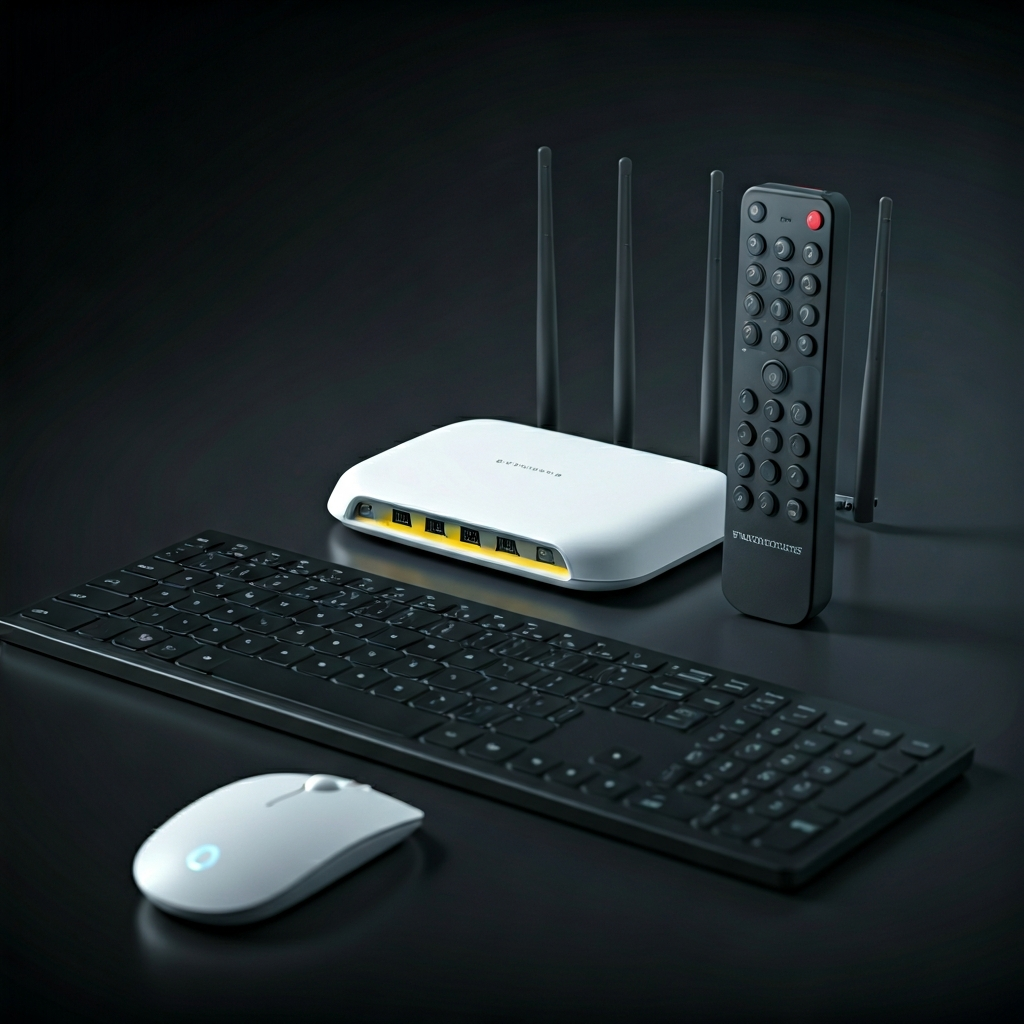
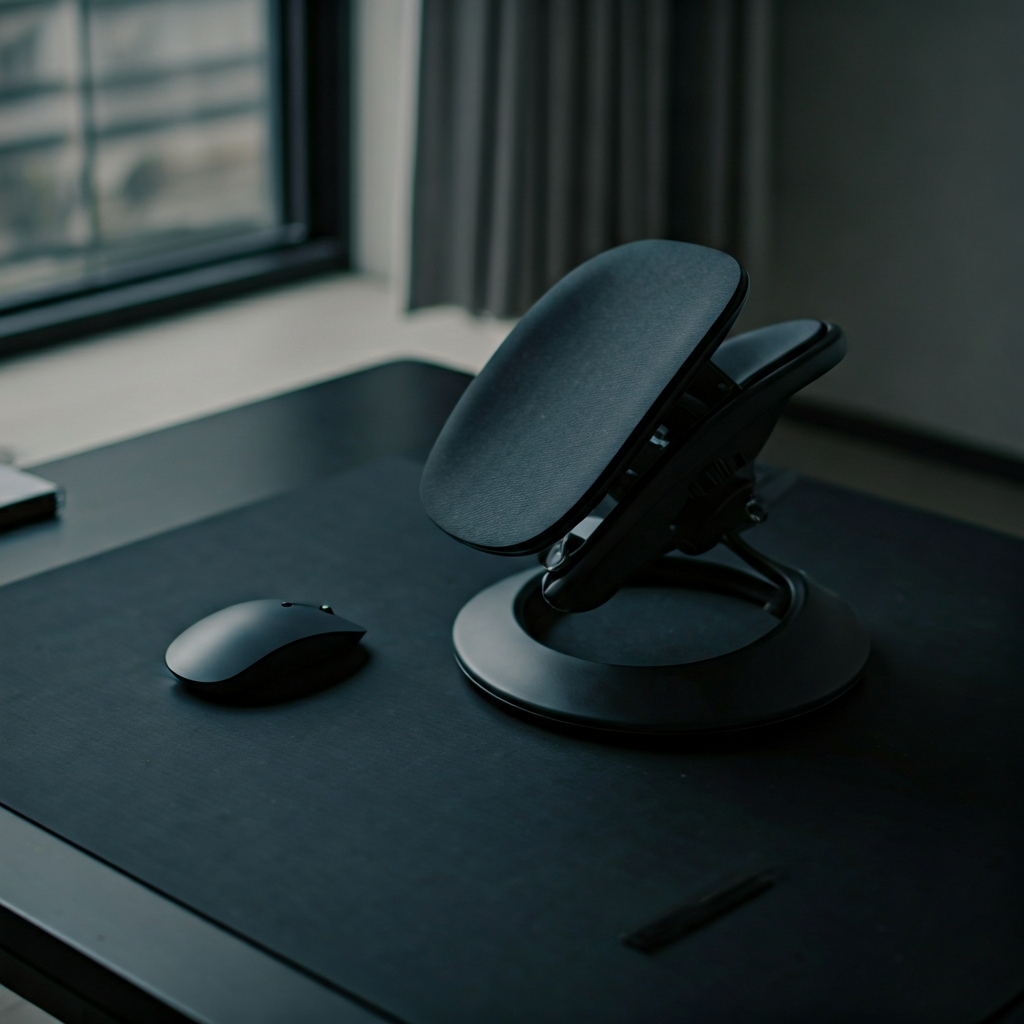
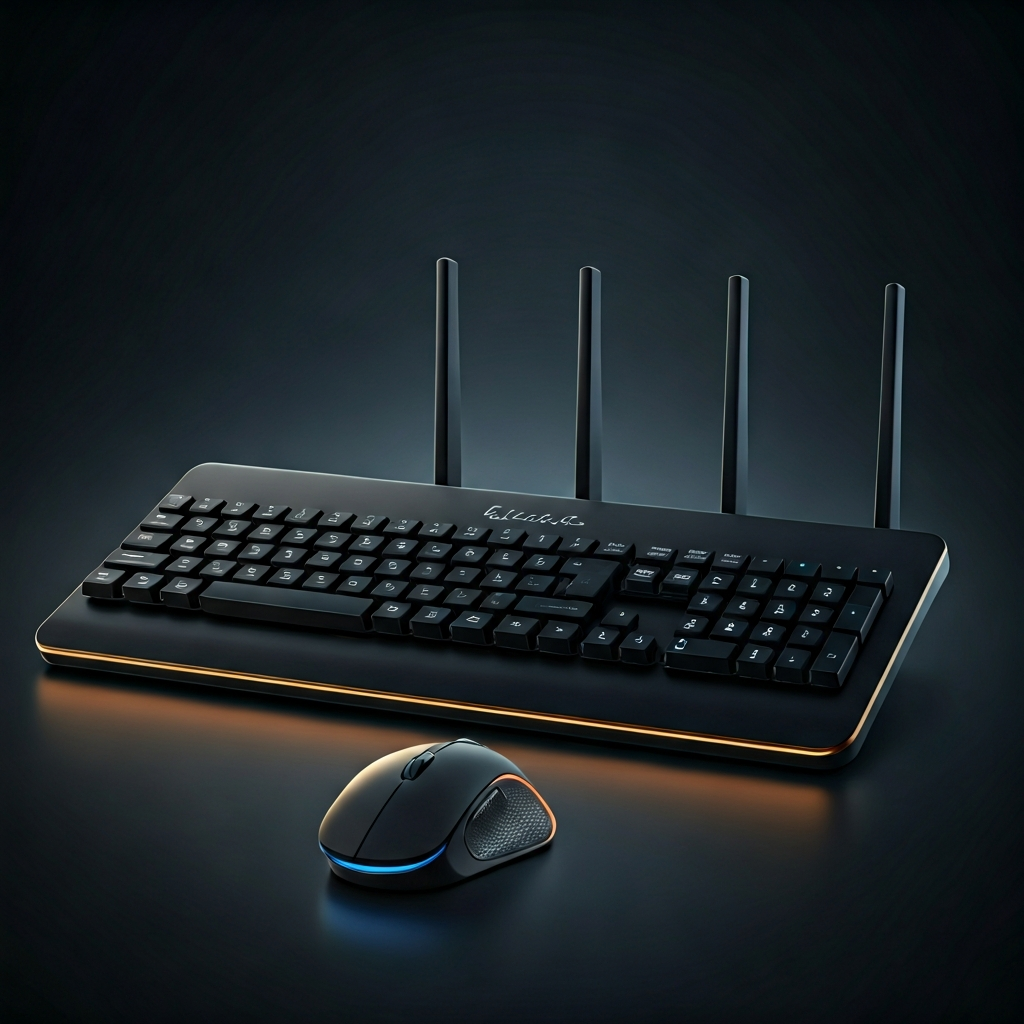
疲れにくいマウスやキーボードは、長時間のパソコン作業を快適にするための重要なアイテムです。まず、これらのデバイスはエルゴノミクス(人間工学)に基づいて設計されており、手首や肩の負担を軽減します。これにより、デスクワーク中の疲労感を大幅に減らし、作業効率を向上させることができます。
例えば、トラックボールマウスを使用すると、手の動きを最小限に抑えながら操作でき、自然な姿勢を保つことが可能です。これにより、手首や肘への負担を減少させることができ、長時間の使用でも快適さが持続します。
また、疲れにくいキーボードは、キーの配置や感触が工夫されており、指へのストレスを軽減します。これにより、タイピング時の疲れを軽減し、ミスも減少するため、結果的に作業のスピードも向上します。
このように、疲れにくいマウスやキーボードを導入することで、快適な作業環境を整えることができ、デスクワークによるストレスを大幅に軽減できるでしょう。
スマートリモコンはどのように使える?
スマートリモコンは、家電製品を手軽に操作できる便利なガジェットです。特に、古いテレビやエアコンなどの家電をスマートフォンで操作できるようになるため、生活が一層快適になります。
まず、スマートリモコンを使うことで、外出先からでも家電を操作できるメリットがあります。例えば、仕事から帰る前にエアコンをつけておけば、帰宅時には快適な温度になっています。また、テレビの電源を切り忘れた時も、スマホを使って遠隔で操作できるため、安心感が増します。
さらに、音声操作が可能なモデルも多く、手を使わずに指示を出すことができます。これにより、料理中や家事をしている時でも家電を簡単に操作できるのです。スマートリモコンは、Wi-Fiに接続して使用するため、インターネット環境さえ整っていれば、非常に簡単に導入できます。
このように、スマートリモコンは日常生活の利便性を高め、手間を減らすための強力なツールです。家電の操作をスマートフォンで行うことで、より快適な生活を実現しましょう。
メッシュWi-Fiルーターの必要性は?
メッシュWi-Fiルーターの必要性についてお話しします。現代の家庭やビジネスでは、インターネット接続が欠かせません。しかし、家の中やオフィスの広さによっては、Wi-Fiが届かないエリアや接続が不安定な場所が出てくることがあります。そこで、メッシュWi-Fiルーターの登場です。
メッシュWi-Fiルーターは、複数の端末を使って広範囲にわたってWi-Fi信号を送信する仕組みです。これにより、家のどこにいても強力な信号を受けることができ、ネットワークの安定性が向上します。特に、2階建ての家や広いオフィスでは、従来のルーターではカバーできないエリアが多く、メッシュシステムが効果的です。
例えば、家の一部で動画が途切れたり、オンライン会議中に音声が途切れるといったストレスを感じることがあるでしょう。メッシュWi-Fiルーターを設置することで、こうしたトラブルを解消でき、快適なインターネット環境を実現します。
このように、メッシュWi-Fiルーターは、全ての部屋で快適にインターネットを利用できるため、特に多くのデバイスを同時に使用する家庭やビジネスにとって、非常に重要なアイテムとなります。
紛失防止タグは何に役立つ?
紛失防止タグは、日常生活の中でよくある「物をなくした!」という悩みを解消するために非常に役立ちます。例えば、鍵や財布、会社の重要な備品などにこれを取り付けておくことで、スマートフォンからその場所を特定したり、音を鳴らして見つけやすくすることができます。
このようなタグは、BluetoothやGPSの技術を利用しており、スマホアプリと連携することで、忘れ物を防いだり、探し物をスムーズに見つけられるようにしてくれます。特に、外出先での紛失を防ぐために、事前に取り付けておくことが大切です。
具体的な例を挙げると、出張や旅行の際にスーツケースに取り付ければ、空港や駅での紛失を防げるため、安心感が増します。また、子供のリュックに取り付けることで、万が一の迷子時にも役立つでしょう。
このように、紛失防止タグは、生活のあらゆる場面で「なくした!」というストレスを軽減し、安心して日常を過ごすための強い味方です。普段の生活に取り入れることで、物の管理がより簡単になり、無駄な時間を削減することができます。
見守りカメラの導入で得られる安心とは?
見守りカメラの導入は、様々な面で安心を提供します。まず、家庭や店舗のセキュリティを強化するために役立ちます。特に、外出先からスマートフォンでリアルタイムに映像を確認できるため、万が一のトラブル時にも迅速に対応が可能です。
例えば、離れて暮らす家族やペットの様子を確認することで、安心感を得ることができます。見守りカメラは、動体検知機能を持つものが多く、異常を感知した際には通知を受け取ることができます。これにより、未然にトラブルを防ぐことができるのです。
さらに、見守りカメラを設置することで、訪問者の確認や不審者の監視が容易になります。これにより、特に高齢者や小さなお子様がいる家庭では、より安全な環境を築くことができるでしょう。
このように、見守りカメラは日常生活の安心をサポートし、家族やビジネスを見守る強力なツールとなります。導入することで、より安心な生活を手に入れることができるでしょう。
便利ガジェットの初期設定は難しい?
便利ガジェットの初期設定は、特にITが苦手な方にとって難しいと感じられることが多いです。まず、デバイスに付属する説明書や取扱説明書をしっかりと読み、手順に従うことが基本です。しかし、専門用語や技術的な表現が多く、理解するのが難しい場合もあります。
例えば、Wi-Fiルーターの設定では、SSID(ネットワーク名)やパスワードの入力が求められますが、これを間違えると接続ができず、イライラすることも多いです。また、スマートリモコンの場合、初期設定にはアプリのダウンロードやデバイスの登録が必要で、これも苦手意識を持つ理由となります。
しかし、最近は多くの製品で初期設定が簡略化されており、QRコードを読み取るだけで設定が完了するものも増えてきました。それでも不安な方や、設定後の使い方が分からない方は、専門のITサポートに相談することをお勧めします。街のデジタル便利屋「マカリ」などのサービスを利用することで、安心して便利ガジェットを活用できるでしょう。
ガジェット導入にはどれくらいの費用がかかる?
ガジェット導入にかかる費用は、選ぶ製品の種類や機能によって異なります。例えば、疲れにくいマウスやキーボードは、一般的には5,000円から15,000円程度で購入可能です。特にエルゴノミクスデザインのものは、価格が上がることがありますが、長時間のデスクワークによる疲労軽減を考えると投資の価値があります。
一方、スマートリモコンやメッシュWi-Fiルーターは、価格帯が広く、3,000円から20,000円程度の製品が存在します。性能や機能に応じて選ぶことが大切です。また、紛失防止タグは比較的安価で、1,000円から3,000円で手に入るため、失くし物を防ぐためのコストパフォーマンスが良い選択肢です。
見守りカメラは、5,000円から30,000円ほどの価格帯で、セキュリティ向上のための重要な投資となります。導入コストは製品によって異なるため、自分のニーズに合ったものを選ぶことが重要です。
最後に、初期設定やWi-Fi接続に不安がある場合、専門のITサポートを利用することも考慮しましょう。これに伴う追加費用が発生することもありますが、安心して使用できる環境を手に入れるための投資と捉えると良いでしょう。
ITサポートはどのように活用できる?
ITサポートは、特にITが苦手な方やパソコン初心者にとって、非常に役立つリソースです。まず、トラブルが発生した際に専門的な助言を受けられることで、迅速に問題を解決できるというメリットがあります。例えば、パソコンが動かなくなった場合、ITサポートを利用することで、適切な手順を教えてもらい、自己解決が可能になります。
また、ITサポートには、設定やインストールを手伝ってくれるサービスもあります。新しいガジェットを購入した際、初期設定に戸惑うことが多いですが、サポートを受けることでスムーズに使い始めることができます。これにより、ストレスフリーなデジタルライフを実現できるでしょう。
さらに、セキュリティ対策に関する相談も重要です。ウイルスや不正アクセスから守るためのアドバイスを受けることで、自分のデバイスやデータを安全に保つことができます。ITサポートを活用することで、安心してテクノロジーを利用し、日常生活や業務の効率を向上させる手助けとなるのです。