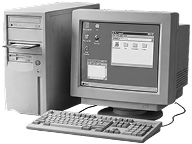
再起動はどうして効果的なのか
再起動は非常に効果的なトラブルシューティングの手段です。これは、パソコンやスマホの動作が遅くなったり、接続に問題が生じたりした際に役立ちます。主な理由は、再起動によってデバイスのメモリがリセットされ、一時的なバグや不具合が解消されるからです。
具体的には、長時間使用していると、アプリケーションがメモリを消費し続け、処理能力が低下することがあります。再起動を行うことで、これらのアプリケーションが完全に終了し、再び新たに立ち上げられます。このリセットにより、デバイスの動作がスムーズになることが期待できます。
例えば、Wi-Fi接続に問題が生じた場合でも、再起動を行うとルーターやデバイスが新たに接続を試みるため、問題が解消されることが多いです。このように、再起動は簡単ながら効果的な解決策となるのです。
このような理由から、再起動はパソコンやスマホを使う上での基本的な対処法として、覚えておく価値があります。日常生活でのITトラブルを減らすためにも、ぜひ活用してみてください。
スマホで再起動する方法は?
スマホでの再起動方法は、機種によって若干異なりますが、基本的な手順は共通しています。まず、スマホの電源ボタンを長押しします。この際、機種によっては音量ボタンと同時に押す必要がある場合もあります。電源ボタンを押し続けると、画面に電源オプションが表示されます。
次に、「再起動」または「再起動する」を選択します。これにより、スマホが自動的にシャットダウンし、再び起動します。このプロセスでは、バックグラウンドで動いているアプリやタスクが終了し、メモリがクリアされるため、動作がスムーズになります。
具体的な例として、iPhoneの場合は電源ボタンと音量ボタンを同時に押すことで、スライダーが表示され、ここから「スライドして電源オフ」の操作を行い、その後再び電源ボタンを押すことで再起動が可能です。Androidの場合も同様に電源ボタンを長押しし、表示されるメニューから再起動を選ぶことで、簡単に再起動できます。
このように、スマホの再起動は非常にシンプルな操作ですが、トラブル解決においては効果的な手段です。定期的に再起動を行うことで、スマホのパフォーマンスを維持することができます。
ショートカットキーを使うメリットは?
ショートカットキーを使うことには多くのメリットがあります。まず、作業の効率を大幅に向上させる点が挙げられます。特に、マウスを使わずにキーボードだけで操作できるため、手の移動を最小限に抑えることができます。これにより、作業のスピードが向上し、集中力も維持しやすくなります。
次に、ショートカットキーを覚えることで、日常的な操作が簡単になります。例えば、コピーや貼り付けのショートカット(Ctrl+CやCtrl+Vなど)を使うことで、データの移動が瞬時に行えます。これにより、タスクの切り替えがスムーズになり、ストレスを軽減することができます。
具体的な例として、文書作成やデータ入力の際に、ショートカットキーを駆使することで、数分かかる作業を数秒で終わらせることができます。これにより、時間を有効に使うことができ、他の重要な業務に集中する余裕が生まれます。
以上のように、ショートカットキーを使うことは、作業効率の向上やストレスの軽減に繋がる重要なスキルです。この技術を身につけることで、日々の業務が格段に楽になることでしょう。
コピーと貼り付けの基本的な方法は?
コピーと貼り付けの基本的な方法は、非常にシンプルですが、日常的に使うことで作業効率を大幅に向上させることができます。
まず、コピーするには、選択したいテキストや画像をマウスでドラッグして範囲を選び、その後、キーボードの「Ctrl」キー(またはMacの場合は「Command」キー)を押しながら「C」を押します。これがコピーの操作になります。
次に、貼り付けたい場所にカーソルを移動し、再び「Ctrl」キー(または「Command」キー)を押しながら「V」を押すと、先ほどコピーした内容が貼り付けられます。これにより、すぐに他の場所に情報を移動することができます。
この方法は、文章作成やプログラムのコーディングなど、さまざまな場面で非常に役立ちます。特に、書類やメールを作成する際には、必要な情報を素早く集めることができるため、効率的です。
このように、コピーと貼り付けの基本的な操作を知っておくことで、日々の作業がスムーズに進むようになります。手軽にできるこのテクニックをぜひ活用してみてください。
全選択のショートカットはどれ?
全選択の操作を効率的に行うためのショートカットキーは、Windowsでは「Ctrl + A」、Macでは「Command + A」です。このショートカットを使うことで、画面上のすべてのテキストやアイテムを一度に選択することができます。
この全選択は、特に大量の情報を扱う場合に非常に便利です。例えば、文書やメールで一括で編集を行いたいときに、いちいちマウスで選択する手間を省けるため、作業時間を大幅に短縮できます。さらに、選択した内容をコピーしたり、削除したりすることも、これ一つで簡単に行えるのです。
このように、全選択のショートカットキーを覚えておくことで、日常的な作業がスムーズに進むようになります。特に、パソコン初心者の方にとっては、こうした基本的な操作をマスターすることが、ITスキル向上への第一歩と言えるでしょう。
再起動のタイミングはいつがベスト?
再起動のタイミングは、実際にはいくつかの要因によって異なりますが、主にデバイスの動作が不安定になったときや、パフォーマンスが低下していると感じたときがベストです。
まず、デバイスが遅くなったり、アプリが強制終了することが頻繁に起こる場合、再起動を行うことでメモリがリセットされ、動作がスムーズになることがあります。これは、デバイスが一時的に蓄積したデータをクリアし、再度新鮮な状態で立ち上げるためです。
また、ソフトウェアのアップデート後にも再起動が推奨されます。アップデートにより新しい機能が追加されたり、不具合が修正されることがありますが、再起動を行わないと変更が適用されないことがあります。これにより、デバイスが常に最新の状態で動作するようになります。
最後に、定期的な再起動を習慣化することで、デバイスの健康を保つことができます。特に、週に一度は再起動をすることで、長期間にわたるトラブルを未然に防ぐことができるでしょう。
このように、再起動のタイミングを適切に見極めることで、日常的なストレスを軽減し、快適なデジタルライフを送ることができます。
ショートカットキーを覚えるコツは?
ショートカットキーを覚えるコツは、まず日常的に使う機能を中心に絞ることです。多くのショートカットキーが存在しますが、最初から全てを覚えようとすると挫折しやすいです。まずは、コピー(Ctrl+C/Command+C)や貼り付け(Ctrl+V/Command+V)など、よく使用する基本的な操作から始めましょう。
理由として、日常的に使うショートカットキーを優先的に覚えることで、操作が格段にスムーズになり、作業効率が向上します。毎日の使用を通じて自然に身に付けられるため、覚えたことをすぐに実践できるのが大きなメリットです。
具体的には、パソコンを使う際に、手元にショートカットキーの一覧表を置いておくと良いでしょう。また、実際の作業中に意識的にショートカットキーを使うよう心がけることで、次第に体に馴染んでいきます。たとえば、メールの返信時に「Ctrl+R」や、「Ctrl+A」で全選択を試すなど、小さな実践を繰り返すことが効果的です。
このように、ショートカットキーを日常の中で少しずつ覚えていくことで、操作が楽になり、業務の効率化にもつながります。少しずつ慣れていくことで、より快適なデジタルライフを実現しましょう。
トラブル時に頼るべきサポートは?
ITトラブルに直面した時、どのサポートを頼るべきかを知ることは非常に重要です。まず、信頼できるITサポートサービスを利用することが推奨されます。特に、専門的な知識を持ったスタッフがいるサービスを選ぶことで、スムーズな解決が期待できます。
理由として、トラブルの内容によっては、自分一人では解決できない複雑な問題が存在するからです。例えば、パソコンが起動しない場合やウイルスに感染した可能性がある場合は、専門家の手を借りることが不可欠です。
具体的な例として、街のデジタル便利屋「マカリ」を挙げます。このようなサービスでは、個別のトラブルに対して迅速に対応してくれるため、安心して相談できます。特に、パスワードを忘れた場合や、変な画面が表示された時など、専門的な知識が必要な場面で頼りにできます。
トラブルに直面した際は、適切なサポートを受けることで、ストレスを軽減し、安心してデジタルライフを楽しむことができるでしょう。