再起動の魔法:パソコンやスマホが元気になる理由
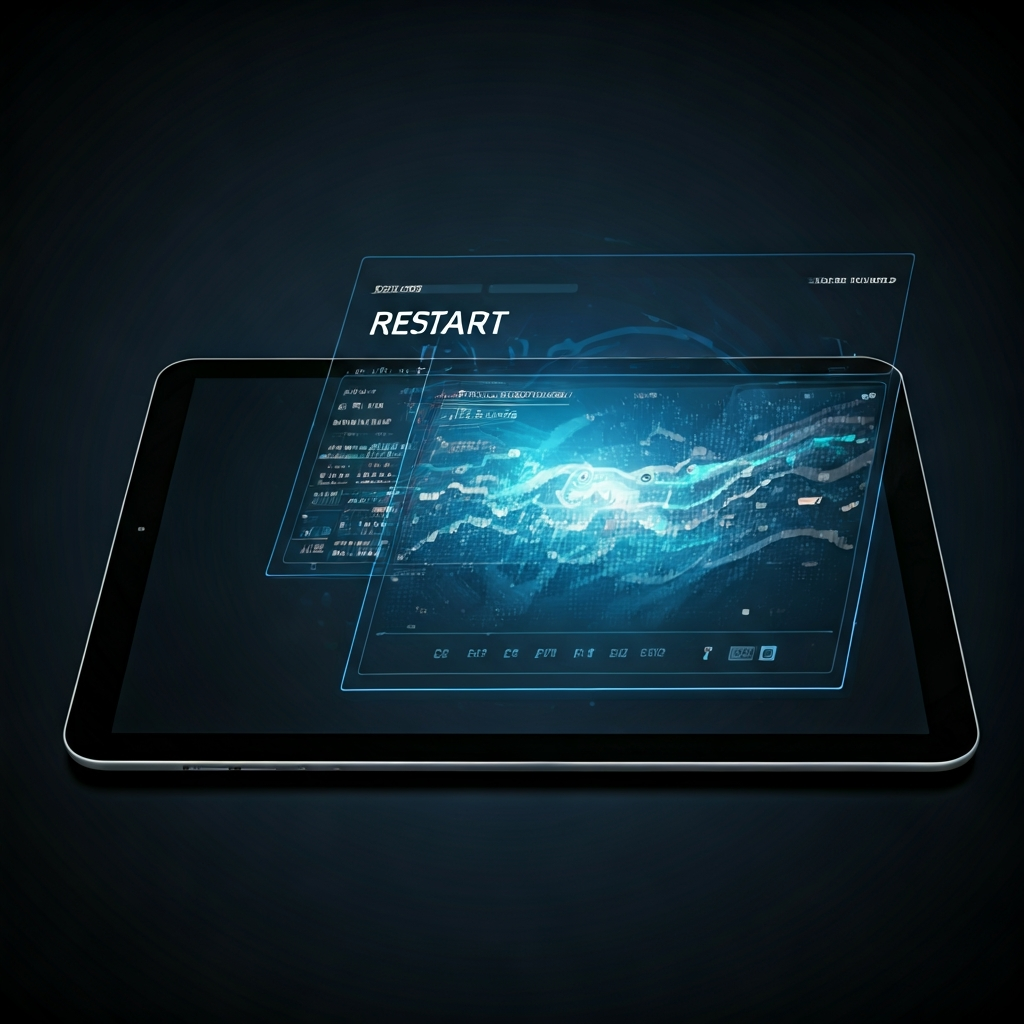
再起動の魔法は、パソコンやスマホを元気にするためのシンプルで効果的な方法です。長時間使用していると、デバイスの動作が遅くなったり、アプリがフリーズしたりすることがあります。これらの問題は、機器のメモリやプロセスが蓄積されたデータやエラーによって引き起こされることが多いのです。
再起動することで、これらの蓄積されたデータがリセットされ、メモリがクリアされます。その結果、デバイスの動作がリフレッシュされ、スムーズに動くようになります。特に、Wi-Fi接続が不安定なときや、アプリが正常に動作しない場合には、一度再起動を試みることが推奨されます。
このように、再起動は非常にシンプルながら、効果的な解決策です。定期的に再起動を行うことで、デバイスを快適に保ち、ストレスを軽減することができます。もし再起動しても問題が解決しない場合は、専門家に相談することも検討してみてください。
再起動がもたらす効果について解説し、機器の動作がリフレッシュされる仕組みをわかりやすく説明します。
再起動は、パソコンやスマホの動作をリフレッシュさせる非常に効果的な方法です。多くの方が経験するように、長時間使用していると、デバイスの動きが遅くなったり、アプリが不安定になったりします。これは、メモリの使用量が増え、機器が過負荷になっているためです。再起動を行うことで、これらの問題を解決できます。
再起動の効果は、機器の内部で実行されているプロセスを一旦終了させることにあります。これにより、メモリが解放され、不要なデータやキャッシュがクリアされます。結果として、デバイスが新たな状態で再起動し、動作がスムーズになるのです。
具体的には、再起動することでアプリケーションが初期化され、システムが最適な状態で動き出します。これにより、動作が遅くなった原因を取り除き、効率的に作業を進めることが可能になります。パソコンやスマホが「重い」と感じたときは、ぜひ再起動を試してみてください。簡単な操作で、ストレスを軽減できるでしょう。
スマホのストレージがいっぱいになる理由とその対策
スマホのストレージがいっぱいになる理由は、主にアプリや写真、動画などのデータが蓄積されることによります。特に、写真や動画は高画質で保存されるため、あっという間に容量を圧迫してしまいます。また、不要なアプリやキャッシュデータもストレージを占有する原因となります。
この問題を解決するためには、まず不要なアプリを削除することが重要です。使っていないアプリは定期的に見直し、削除することでストレージを広げることができます。また、写真や動画はクラウドサービスにバックアップし、スマホ本体からは削除することを検討してみてください。これにより、必要なデータを保持しつつ、ストレージの空き容量を確保できます。
さらに、ストレージ管理アプリを活用するのも一つの手です。これらのアプリは、不要なデータを自動で検出し、整理する機能を備えています。こうした対策を講じることで、スマホのストレージ不足を解消し、快適な使用感を維持することが可能です。もし、これらの操作が不安であれば、街のデジタル便利屋「マカリ」に相談することで、安心してサポートを受けることができます。
スマホやパソコンのストレージが不足する原因を解説し、クラウドサービスの活用法や不要データの整理方法を紹介します。
スマホやパソコンのストレージが不足する原因は、主にアプリやデータの蓄積にあります。特に、写真や動画は容量を大きく消費し、気づかないうちにストレージを圧迫してしまいます。このような状況を解消するための一つの方法が、クラウドサービスの活用です。クラウドサービスを利用すれば、データをオンライン上に保存できるため、デバイスのストレージを効率的に管理できます。
例えば、Google DriveやDropboxなどのサービスを利用することで、重要なファイルや写真を安全に保管し、必要な時にアクセスすることが可能になります。また、クラウドにバックアップを取ることで、データの紛失リスクも軽減されます。
さらに、不要なデータの整理も重要です。定期的に使用していないアプリや古いファイルを削除することで、ストレージに余裕を持たせることができます。特に、スマホの場合は、アプリのキャッシュや一時ファイルもストレージを圧迫するため、これらをクリアにすることが効果的です。
このように、クラウドサービスの活用と不要データの整理を行うことで、ストレージ管理が容易になり、ストレスの軽減につながります。もし自分で管理するのが難しいと感じる方は、街のデジタル便利屋「マカリ」に相談することで、安心してサポートを受けることができます。
騙されないで!偽の宅配便SMSや詐欺メールの見分け方
最近増えている偽の宅配便SMSや詐欺メールは、多くの人々を狙った巧妙な手口です。これらのメッセージは「荷物をお届けにあがりましたが不在のため〜」という内容で、受取人を不安にさせるように作られています。まず、見分けるポイントとして、送信元の電話番号やメールアドレスに注意が必要です。正規の業者からのものであれば、公式のドメインや番号が使われています。
次に、メッセージ内に含まれるリンクを絶対にクリックしないことが重要です。これらのリンクはフィッシングサイトへ誘導するためのもので、個人情報を盗まれる危険があります。怪しいと思った場合は、直接公式サイトを訪問し、荷物の状況を確認することが安全です。
もし、怪しい画面が表示されたり、ウイルスの警告が出た場合には、すぐにデバイスの電源を切り、専門家に相談することをおすすめします。セキュリティ対策を講じて、安全にインターネットを利用しましょう。トラブルが起きた際には、街のデジタル便利屋「マカリ」に気軽に相談して、安心して解決策を見つけましょう。
最近増えている詐欺メールやSMSの手口を説明し、見分け方や対処法を具体的に述べます。
最近増えている詐欺メールやSMSは、非常に巧妙な手口が使われており、注意が必要です。特に「荷物をお届けにあがりましたが不在のため」というメッセージには注意してください。このようなメッセージは、実際には詐欺の可能性が高く、リンクをクリックすると個人情報を盗まれたり、悪質なサイトに誘導されたりする危険があります。
詐欺メールやSMSの見分け方としては、まず送信者のアドレスや電話番号を確認しましょう。公式なものとは異なる場合は要注意です。また、急いで行動を促す内容や、不自然な文面も警戒が必要です。正確な情報を得るためには、公式サイトや信頼できる連絡先に直接確認することが重要です。
もし詐欺の疑いがある場合、リンクをクリックせずに削除するのが最善です。さらに、怪しいメッセージを受け取った場合は、迷わず関係機関に報告しましょう。自己防衛のために、常に警戒心を持ち、冷静に対処することが大切です。
スマホやパソコンのバッテリーを長持ちさせるための秘訣
スマホやパソコンのバッテリーを長持ちさせるためには、いくつかのポイントを押さえることが重要です。まず、充電器に挿しっぱなしで100%の状態を維持し続けると、バッテリーが劣化しやすくなるため、充電が完了したらケーブルを外す習慣をつけましょう。また、バッテリーの温度にも注意が必要です。高温や低温はバッテリーの寿命に影響を与えるため、適切な温度環境で使用することが大切です。
さらに、画面の明るさを調整することで、バッテリーの消耗を抑えることができます。自動調整機能を利用するか、手動で明るさを下げることで、より長い時間使用できます。また、不要なアプリや機能をオフにすることも効果的です。バックグラウンドで動作しているアプリは知らず知らずのうちにバッテリーを消耗します。
これらの工夫を実践することで、スマホやパソコンのバッテリーをより長持ちさせ、快適に使用することができるでしょう。もし、バッテリーに関するトラブルが発生した場合は、街のデジタル便利屋「マカリ」に相談して、安心してサポートを受けることをお勧めします。
バッテリーを劣化させずに長持ちさせるためのポイントや、日常的な操作の工夫を紹介します。
スマホやパソコンのバッテリーを長持ちさせるためには、いくつかのポイントを押さえることが重要です。まず、充電器に挿しっぱなしで100%の状態を維持し続けると、逆にバッテリーが劣化しやすくなります。そのため、充電は80%から90%程度で止めることを意識しましょう。
次に、画面の明るさを調整することも効果的です。特に、明るさを必要以上に上げていると、バッテリーの消耗が早くなります。自動調整機能を利用することで、環境に合わせた明るさに保つことができます。
また、使用していないアプリをバックグラウンドから終了させることも大切です。アプリが動いていると、バッテリーを無駄に消費しますので、必要な時だけ開くように心がけましょう。
これらの工夫を行うことで、バッテリーの寿命を延ばし、日常的に快適な使用を維持することが可能です。もし自分で管理するのが難しいと感じる方は、街のデジタル便利屋「マカリ」に相談して、専門的なサポートを受けることをお勧めします。
仕事が劇的に早くなる魔法のショートカットキー
仕事が劇的に早くなる魔法のショートカットキーは、特にパソコンを使う方にとって非常に便利です。多くの人がマウスを使って操作していますが、ショートカットキーを活用することで、作業効率が大幅に向上します。例えば、コピーは「Ctrl+C」(Windows)または「Command+C」(Mac)、貼り付けは「Ctrl+V」または「Command+V」で行えます。これにより、マウスを使わずに素早く操作が可能になります。
ショートカットキーの利点は、手の動きが少なくなるため、作業中のストレスが軽減されることです。また、作業を迅速に進めることができるため、時間を節約することにもつながります。特に、頻繁に使用する機能のショートカットを覚えることで、日々の業務がスムーズに進み、集中力を高めることができます。
さらに、全選択(「Ctrl+A」または「Command+A」)やウィンドウの切り替え(「Alt+Tab」または「Command+Tab」)などの基本的なショートカットも覚えておくと役立ちます。これらのテクニックを習得することで、パソコン作業がより快適になり、業務の効率化が図れるでしょう。もしショートカットキーの使い方に不安がある方は、街のデジタル便利屋「マカリ」に相談することで、安心してサポートを受けられます。
基本的なショートカットキーを紹介し、マウスを使わずに効率的に作業を進める方法を解説します。
基本的なショートカットキーを活用することで、マウスを使わずに効率的に作業を進めることが可能です。ショートカットキーは、時間の節約だけでなく、作業の流れをスムーズにするための強力なツールです。例えば、コピー(Ctrl+CまたはCommand+C)や貼り付け(Ctrl+VまたはCommand+V)は、頻繁に使用する基本的な操作で、これを覚えておくことで作業効率が大幅に向上します。
さらに、全選択(Ctrl+AまたはCommand+A)を使えば、文書全体を一瞬で選択できます。これにより、大量のデータを扱う際にも効率よく操作できるのです。また、ウィンドウ間の切り替え(Alt+TabまたはCommand+Tab)も非常に便利で、複数のアプリケーションを同時に使用する場合に役立ちます。
このように、ショートカットキーを使いこなすことで、作業時間を短縮し、ストレスを軽減することができます。特にパソコン初心者の方にとっては、これらの基本操作を覚えることが、快適なデジタルライフへの第一歩となるでしょう。もし、これらのショートカットキーの使い方に不安がある方は、街のデジタル便利屋「マカリ」に相談することで、安心して学ぶことができます。